27인치모니터 고르려면 이렇게 보세요, 집에서 오래 쓰는 기준
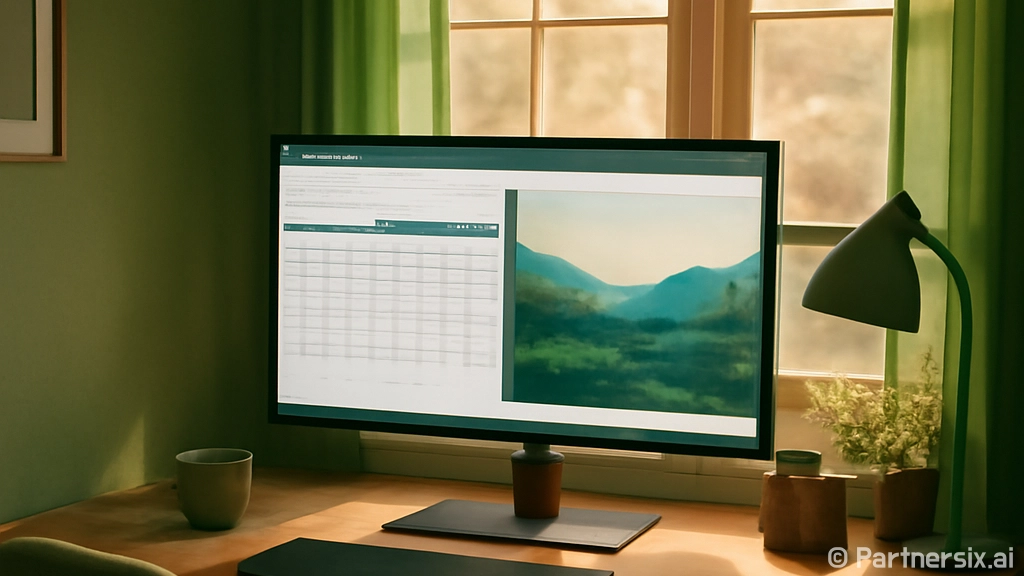
책상에 27인치모니터를 올려보니 딱 보이는 차이가 있더라고요
얼마 전 작은방 책상을 다시 꾸미면서 24인치에서 27인치모니터로 바꿨는데, 생각보다 체감이 컸어요. 화면이 조금 커진 정도겠지 싶었는데 엑셀 창 하나, 인터넷 창 하나를 같이 띄워도 답답함이 덜하더라고요. 아이 숙제 봐줄 때도 자료 화면과 문서 화면을 나눠 보기 편했고요.
다만 27인치라고 다 같은 느낌은 아니었어요. 해상도, 패널, 주사율, 책상 깊이에 따라 만족도가 꽤 갈립니다. 특히 집에서 사무, 영상, 가벼운 게임까지 같이 쓰려면 가격만 보고 고르면 아쉬운 부분이 생겨요.
27인치는 해상도 선택이 제일 먼저예요
27인치모니터에서 가장 많이 고민하는 게 FHD와 QHD예요. FHD는 1920x1080, QHD는 2560x1440 해상도입니다. 숫자만 보면 감이 안 오는데, 같은 27인치 화면 안에 QHD가 더 많은 정보를 담는다고 보면 편해요.
문서 작업이나 인터넷, 블로그 글쓰기처럼 글자를 오래 보는 편이라면 저는 QHD 쪽이 더 낫다고 봐요. 창을 두 개 나눠도 여유가 있고, 사진을 볼 때도 조금 더 또렷합니다. 반대로 부모님이 주로 동영상 시청이나 간단한 검색만 하신다면 FHD도 충분히 괜찮아요. 글자 크기를 크게 써야 하는 환경에서는 FHD가 오히려 편할 때도 있습니다.
- 예산을 아껴야 하고 영상 위주라면 FHD
- 문서, 재택근무, 사진 확인이 많다면 QHD
- 게임과 작업을 같이 한다면 QHD에 144Hz 이상
가격 차이는 행사 시점마다 다르지만 보통 FHD 27인치는 10만 원대 후반부터, QHD는 20만 원대 초중반부터 선택지가 많아지는 편이에요. 장기간 쓸 물건이라면 3만~5만 원 차이 때문에 해상도를 낮추는 건 조금 아깝게 느껴졌습니다.
책상 깊이와 눈 거리도 꼭 재야 해요
27인치모니터는 화면 대각선이 약 68.5cm입니다. 생각보다 큽니다. 매장에서 볼 때는 주변 공간이 넓어서 작아 보이는데, 집 책상 위에 올리면 존재감이 확 생겨요. 제 기준으로 책상 깊이가 60cm는 되어야 편했고, 50cm 이하라면 모니터암이나 얇은 받침대가 있으면 훨씬 낫습니다.
눈과 화면 거리는 대략 60~80cm 정도가 편했어요. 너무 가까우면 화면 양끝을 볼 때 고개가 미세하게 움직이고, 오래 앉아 있으면 피곤합니다. 특히 아이가 쓰는 책상이라면 화면을 뒤로 충분히 밀 수 있는지 먼저 확인하는 게 좋아요.
스탠드가 차지하는 공간도 생각보다 큽니다
모니터 본체 크기만 보고 샀다가 받침대 때문에 키보드 놓을 자리가 줄어드는 경우가 있어요. V자형 받침대는 안정적이지만 책상 공간을 많이 먹고, 사각형 받침대는 그 위에 작은 소품을 올릴 수 있어 실사용이 편한 편입니다. 높낮이 조절이 되는 스탠드는 목이 덜 피곤해서 오래 앉는 분에게 값어치를 합니다.
패널, 주사율, 밝기는 이렇게 보면 쉬워요
패널은 보통 IPS, VA가 많이 보입니다. IPS는 색감과 시야각이 무난해서 사무용, 사진 확인, 영상 시청에 두루 좋아요. VA는 명암비가 좋아 어두운 장면이 많은 영상을 볼 때 장점이 있지만, 제품에 따라 잔상이 거슬릴 수 있습니다. 집에서 가족이 같이 쓰는 용도라면 저는 IPS를 먼저 봅니다.
주사율은 60Hz, 75Hz, 100Hz, 144Hz 이상으로 나뉘는데요. 일반 사무만 한다면 75Hz나 100Hz도 충분히 부드럽습니다. 게임을 자주 한다면 144Hz 이상을 고르는 게 체감이 큽니다. 단, 고주사율을 제대로 쓰려면 컴퓨터 그래픽 성능도 맞아야 해요. 오래된 노트북에 연결할 목적이라면 지원 해상도와 주사율을 같이 확인해야 합니다.
- 사무와 영상 중심: IPS, QHD, 75~100Hz
- 게임도 자주 함: IPS 또는 빠른 VA, QHD, 144Hz 이상
- 가성비 우선: FHD, 75Hz, 눈 보호 기능 확인
밝기는 250니트 이상이면 일반 방에서는 큰 불편이 없고, 햇빛이 많이 드는 방이라면 300니트 이상이 편합니다. 무조건 밝은 것보다 밝기 조절 범위가 넓은지도 중요해요. 밤에 너무 밝으면 눈이 금방 피곤해지거든요.
구매 전 체크하면 후회가 줄어드는 부분
27인치모니터를 살 때 의외로 놓치는 게 단자입니다. 데스크톱은 HDMI나 DP 단자를 쓰는 경우가 많고, 노트북은 USB-C 연결을 원할 때가 있어요. USB-C로 화면 출력과 충전까지 한 번에 되는 제품은 편하지만 가격이 올라갑니다. 재택근무용 노트북을 매일 연결한다면 이 기능은 꽤 편해요.
또 하나는 베사홀입니다. 모니터암을 달 계획이 조금이라도 있다면 75x75mm 또는 100x100mm 베사홀 지원 여부를 확인해야 해요. 책상을 넓게 쓰고 싶다면 모니터암 하나만으로도 체감이 큽니다. 청소할 때도 선이 덜 엉켜서 좋고요.
- 노트북 연결용이면 HDMI 버전과 USB-C 지원 확인
- 모니터암 예정이면 베사홀 규격 확인
- 스피커 내장 여부는 기대치를 낮게 잡기
- 무결점 정책과 AS 기간 확인
스피커 내장 제품도 많지만, 솔직히 음질은 간단한 회의나 뉴스 듣기 정도로 보는 게 맞아요. 영화나 음악을 자주 듣는다면 작은 외장 스피커가 훨씬 낫습니다. 대신 책상 위를 깔끔하게 쓰고 싶다면 내장 스피커가 있는 모델도 나쁘지 않아요.
내 사용 패턴에 맞추면 답이 빨리 나와요
가족 공용 컴퓨터, 인터넷 강의, 문서 작업이 중심이라면 27인치 QHD IPS 모니터가 가장 무난합니다. 화면이 넓어서 오래 써도 답답함이 적고, 가격도 예전보다 많이 내려왔어요. 예산이 빠듯하다면 FHD 27인치도 괜찮지만, 글자를 오래 보는 사람은 꼭 매장에서 한 번쯤 확인하는 게 좋습니다.
저라면 집에서 오래 쓸 모니터는 QHD, IPS, 100Hz 전후, 높낮이 조절 가능 모델을 먼저 고를 것 같아요. 여기에 책상이 좁다면 모니터암까지 같이 생각하고요. 매일 보는 물건은 작은 차이가 계속 쌓입니다. 할인폭만 보고 급하게 사기보다, 내 책상 크기와 쓰는 시간을 먼저 떠올리면 실패 확률이 확 줄어들어요.