픽투셀 처음 쓰는 분을 위한 이미지 정리하는 방법
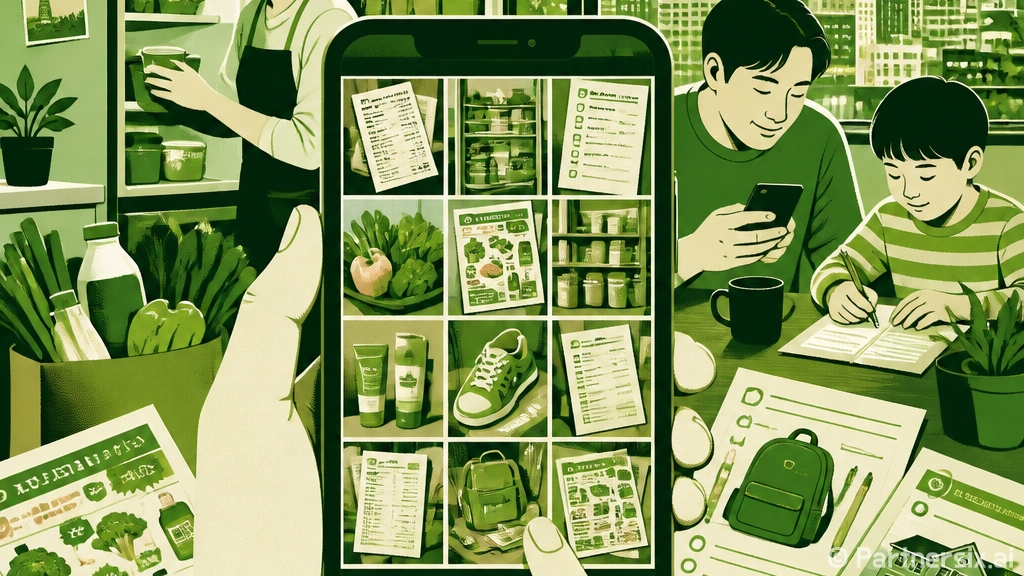
얼마 전 휴대폰 사진첩을 보다가 깜짝 놀랐어요. 장보기 영수증, 아이 준비물 안내문, 택배 송장, 제품 설명서 사진까지 전부 섞여 있더라고요. 당장 필요한 사진은 안 보이고, 비슷한 캡처만 수십 장이라 결국 다시 찍은 적도 있습니다. 이런 생활 사진을 조금 더 가볍게 정리할 때 픽투셀 같은 이미지 정리 도구를 쓰면 생각보다 손이 덜 갑니다.
픽투셀은 이름처럼 사진이나 이미지를 보기 좋게 모으고, 필요한 형태로 정리할 때 활용하기 좋은 도구로 이해하면 편합니다. 복잡한 디자인 작업보다는 생활 속 이미지를 빠르게 묶고 정리하는 쪽에 더 잘 맞아요. 특히 살림 정보, 제품 비교, 할인 캡처, 냉장고 재고 사진처럼 자잘하지만 자주 확인하는 자료가 많은 분들에게 유용합니다.
픽투셀은 이런 상황에서 쓰기 좋습니다
저는 사진 정리 도구를 고를 때 기능이 많냐보다 ‘내가 매일 쓸 만큼 간단한가’를 먼저 봅니다. 살림용으로 쓰는 앱이나 서비스는 너무 무거우면 오래 못 가거든요. 픽투셀은 생활 사진을 한눈에 보기 좋게 묶어두는 용도로 접근하면 부담이 적습니다.
- 마트 할인 전단이나 가격표를 모아 비교할 때
- 냉장고, 팬트리, 세제 재고 사진을 남겨둘 때
- 아이 학교 안내문, 준비물 캡처를 정리할 때
- 제품 사용법, 보증서, 모델명 사진을 보관할 때
- 블로그 글에 넣을 전후 비교 이미지를 만들 때
예를 들어 세탁조 클리너를 비교한다고 치면, 제품 앞면 사진만 찍어두면 나중에 헷갈립니다. 가격, 용량, 사용 횟수, 성분 표시까지 같이 모아두면 1회 사용 비용이 보이거든요. 8천 원짜리 4회분과 1만 2천 원짜리 10회분은 겉가격만 보면 전자가 싸 보이지만, 실제로는 후자가 더 알뜰할 수 있습니다.
처음 시작할 때는 폴더부터 작게 나누세요
처음부터 완벽하게 분류하려고 하면 금방 지칩니다. 저는 생활 사진은 크게 4개 정도로만 나누는 편이에요. 장보기, 집안관리, 서류·제도, 제품정보. 이 정도면 너무 촘촘하지 않으면서도 찾을 때 시간이 줄어듭니다.
추천 분류 예시
- 장보기: 가격표, 할인 행사, 영수증, 대량 구매 비교
- 집안관리: 청소 전후, 수납 위치, 냉장고 재고, 세제 사용량
- 서류·제도: 고지서, 신청 안내문, 생활 지원 제도 캡처
- 제품정보: 모델명, 설명서, 보증서, 교환·반품 기준
사실 사진 정리는 ‘예쁘게 보관’보다 ‘나중에 10초 안에 찾기’가 더 중요합니다. 그래서 파일명이나 묶음 이름도 멋있게 짓기보다 알아보기 쉽게 쓰는 게 낫습니다. 예를 들면 ‘세탁기필터_모델명’, ‘냉동실_8월’, ‘김치냉장고_칸별정리’처럼요.
생활 정보는 시간이 지나면 가치가 떨어지는 것도 많습니다. 할인 캡처는 행사 기간이 지나면 의미가 없고, 냉장고 재고 사진도 한 달 뒤에는 헷갈릴 수 있어요. 그래서 픽투셀에 모을 때도 오래 보관할 자료와 잠깐 볼 자료를 나눠두면 훨씬 깔끔합니다.
생활 블로그용으로 활용하려면 전후 비교가 편합니다
살림 팁 글을 쓸 때 독자들이 제일 빨리 이해하는 건 말보다 비교 사진입니다. 싱크대 배수구 청소 전후, 냉장고 정리 전후, 욕실 물때 제거 전후처럼 눈으로 차이가 보이는 자료는 설득력이 있어요. 그런데 사진이 따로따로 흩어져 있으면 글 쓸 때 시간이 오래 걸립니다.
픽투셀을 쓸 때는 같은 장소, 같은 각도, 비슷한 밝기로 찍은 사진끼리 묶어두면 좋습니다. 예를 들어 욕실 거울 물때 제거를 기록한다면 청소 전 1장, 세제 도포 후 1장, 10분 뒤 닦은 사진 1장, 마른 수건으로 마감한 사진 1장 정도면 충분합니다. 사진이 너무 많으면 오히려 보는 사람이 피곤해져요.
제가 실제로 써보니 전후 사진은 2장 또는 4장 구성이 가장 보기 편했습니다. 3장은 화면에서 균형이 애매할 때가 있고, 6장 이상은 모바일에서 작게 보여서 차이가 잘 안 보입니다. 블로그 방문자는 대부분 휴대폰으로 보니까 작은 화면 기준으로 생각하는 게 맞습니다.
개인정보는 올리기 전에 꼭 가려야 합니다
생활 사진에는 생각보다 개인정보가 많이 들어갑니다. 택배 송장, 병원 영수증, 카드 승인 문자, 아파트 관리비 고지서, 아이 학교 안내문에는 이름이나 연락처, 주소 일부가 보일 수 있어요. 픽투셀로 정리한 이미지를 블로그나 SNS에 올릴 계획이라면 이 부분은 꼭 확인해야 합니다.
- 택배 송장: 이름, 전화번호, 주소, 운송장 번호
- 영수증: 카드 번호 일부, 승인 번호, 방문 매장
- 고지서: 고객 번호, 주소, 사용량 세부 정보
- 학교·기관 안내문: 아이 이름, 반, 연락처
근데 이걸 매번 잊기 쉽습니다. 저는 공유용 이미지를 만들 때 마지막 단계에서 확대해서 한 번 더 봅니다. 특히 흰 종이에 검은 글씨로 된 안내문은 작은 글자가 선명하게 남아 있어서, 대충 가렸다고 생각해도 확대하면 보이는 경우가 있더라고요.
픽투셀을 오래 쓰려면 버리는 기준이 필요합니다
정리 도구를 쓰다 보면 어느 순간 또 쌓입니다. 그래서 저는 한 달에 한 번 정도 필요 없는 이미지를 지웁니다. 할인 기간 지난 전단, 이미 처리한 반품 송장, 다 먹은 식재료 재고 사진은 남겨도 다시 볼 일이 거의 없어요.
반대로 오래 남겨둘 만한 자료도 있습니다. 가전제품 모델명, 필터 규격, 커튼 사이즈, 수납장 치수, 자주 사는 생필품의 최저가 기록 같은 건 시간이 지나도 계속 씁니다. 특히 공기청정기 필터나 정수기 부품처럼 6개월에서 1년에 한 번 사는 물건은 사진으로 남겨두면 재구매할 때 실수가 줄어듭니다.
픽투셀을 처음부터 거창하게 쓰려고 하면 금방 귀찮아질 수 있습니다. 저는 장보기 가격 비교 5장, 제품 설명서 5장, 청소 전후 사진 4장처럼 작은 묶음부터 시작하는 쪽이 현실적이라고 봅니다. 살림 도구는 손이 자주 가야 의미가 있으니까요. 매일 쓰는 사진 몇 장만 제대로 모아도 다음번 선택이 훨씬 쉬워집니다.