울트라기어 모니터 고를 때 돈 아끼는 방법
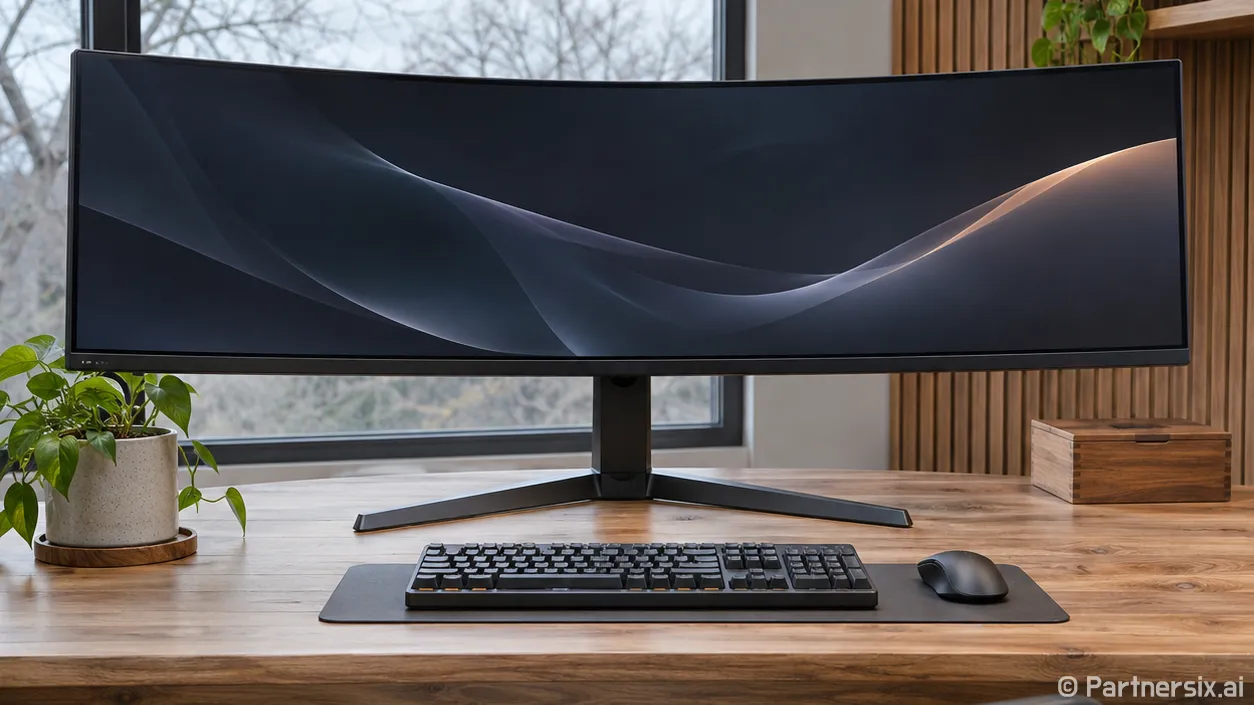
얼마 전 모니터를 바꾸려는 지인이 울트라기어 제품을 보여주면서 숫자가 높을수록 좋은 거냐고 묻더라고요. 같은 27인치라도 해상도, 주사율, 화면 형태가 달라 가격 차이가 꽤 납니다. 살림살이 고를 때처럼 모니터도 내가 매일 어떻게 쓸지부터 따져야 돈이 덜 아깝습니다.
화면 크기는 책상부터 재고 고르기
27인치가 눈에 들어와도 책상이 좁으면 화면보다 받침대가 먼저 걸립니다. 모니터를 놓을 자리의 가로 폭과 깊이를 재고, 키보드와 마우스를 쓸 공간까지 남겨 두세요. 화면이 눈에 너무 가까우면 큰 모니터를 들여도 한눈에 보기 불편할 수 있습니다.
LG전자 제품 정보에는 스탠드를 포함한 크기와 높낮이 조절 여부가 모델별로 표시됩니다. 특히 책상 위에 수납장이나 선반이 있다면 전체 높이를 확인하는 게 좋습니다. 모니터 암을 쓸 계획이라면 받침대 크기보다 벽걸이 규격과 모니터 무게를 먼저 맞춰 봐야 하고요. 이런 치수는 구매 버튼을 누르기 전 줄자 하나로 확인할 수 있습니다.
게임 종류에 맞춰 해상도와 주사율 고르기
해상도는 화면을 얼마나 촘촘하게 보여주는지, 주사율은 1초에 화면을 몇 번 새로 그리는지 나타내는 숫자입니다. 예를 들어 QHD는 2560×1440, FHD는 1920×1080입니다. 27인치에서 게임뿐 아니라 문서 작업이나 영상도 오래 본다면 글자와 화면의 선명도를 함께 비교해 볼 만합니다.
빠르게 움직이는 게임을 자주 한다면 높은 주사율이 눈에 띌 수 있습니다. 다만 모니터에 180Hz라고 적혀 있어도 컴퓨터가 게임 화면을 그만큼 만들어 내지 못하면 그 숫자를 온전히 활용하기 어렵습니다. 게임을 가끔 하고 평소에는 인터넷 검색과 영상 시청이 많다면, 주사율 숫자만 보고 예산을 올릴 이유는 크지 않습니다. 쓰는 컴퓨터의 성능과 즐기는 게임을 같이 놓고 봐야 합니다.
제품 설명의 ‘최대’라는 말도 확인하세요. LG전자에 따르면 울트라기어 27GS75Q는 기본 180Hz를 지원하고, 최대 200Hz는 오버클럭 설정을 사용할 때의 수치입니다. 같은 숫자처럼 보여도 적용 조건이 다르니 모델별 설명을 읽는 편이 정확합니다.
연결 단자와 설정까지 확인하기
새 모니터를 연결했는데 화면 설정에는 60Hz만 보인다는 이야기도 종종 듣습니다. LG전자 고객지원 안내에 따르면 높은 주사율을 쓰려면 모니터와 컴퓨터의 연결 방식, 케이블, 화면 설정을 함께 확인해야 합니다. 지원하는 해상도와 주사율 조합은 모델마다 다릅니다.
그래서 장바구니에 담기 전 컴퓨터나 게임기의 출력 단자와 모니터의 HDMI·디스플레이포트 단자를 맞춰 보는 게 좋습니다. 구매 후에는 운영체제의 디스플레이 설정에서 주사율이 원하는 값으로 잡혔는지도 확인하고요. 모니터만 바꿨는데 기대한 숫자가 나오지 않는다면 케이블이나 연결 단자부터 살펴볼 수 있습니다.
할인 가격보다 실제 지출 보기
할인 표시가 커도 배송비, 카드 조건, 설치 공간까지 더하면 체감 가격은 달라집니다. 같은 울트라기어 이름을 달고 있어도 평면과 곡면, 스탠드 기능, 연결 단자가 모델마다 다르니 가격표만 나란히 놓고 비교하기도 어렵습니다. 마음에 드는 제품 두세 개를 골랐다면 모델명을 기준으로 필요한 기능과 최종 결제 금액을 적어 보면 차이가 잘 보입니다.
저라면 먼저 책상 크기와 주로 하는 게임을 적고, 그 조건에 맞는 모델 중에서 고르겠습니다. 매일 보는 물건은 가장 높은 숫자보다 내 자리에서 편하게 쓸 수 있는지가 오래 남더라고요.