무료이미지 찾는 방법, 블로그에 바로 쓰려면 이렇게 고르세요
얼마 전 오래된 글을 고치다가 사진 때문에 한참 멈춘 적이 있어요. 글 내용은 괜찮은데 이미지가 너무 어둡고, 출처도 흐릿해서 다시 손보는 데 시간이 꽤 걸리더라고요. 살림 글도 마찬가지예요. 세제 비교, 주방 수납, 할인 정보처럼 생활감 있는 글은 사진 하나만 바뀌어도 훨씬 읽기 편해집니다.
무료이미지는 잘만 고르면 블로그 운영비를 아껴주는 고마운 자료예요. 다만 무료라는 말만 보고 아무 사진이나 쓰면 나중에 수정하느라 더 피곤해질 수 있습니다. 저는 이미지 하나 받을 때도 1분 정도는 라이선스와 사용처를 확인하는 편이에요. 그 짧은 확인이 나중에 글을 오래 살리는 데 꽤 도움이 됩니다.
무료이미지, 먼저 용도부터 정하면 빨라요
이미지 사이트를 열기 전에 어디에 쓸 사진인지 먼저 정하면 검색 시간이 줄어듭니다. 블로그 본문용인지, 썸네일용인지, 카드뉴스용인지에 따라 골라야 할 기준이 조금씩 달라요. 예를 들어 썸네일은 글자가 들어갈 여백이 있어야 하고, 본문 이미지는 너무 강한 색감보다 내용 흐름을 해치지 않는 사진이 낫습니다.
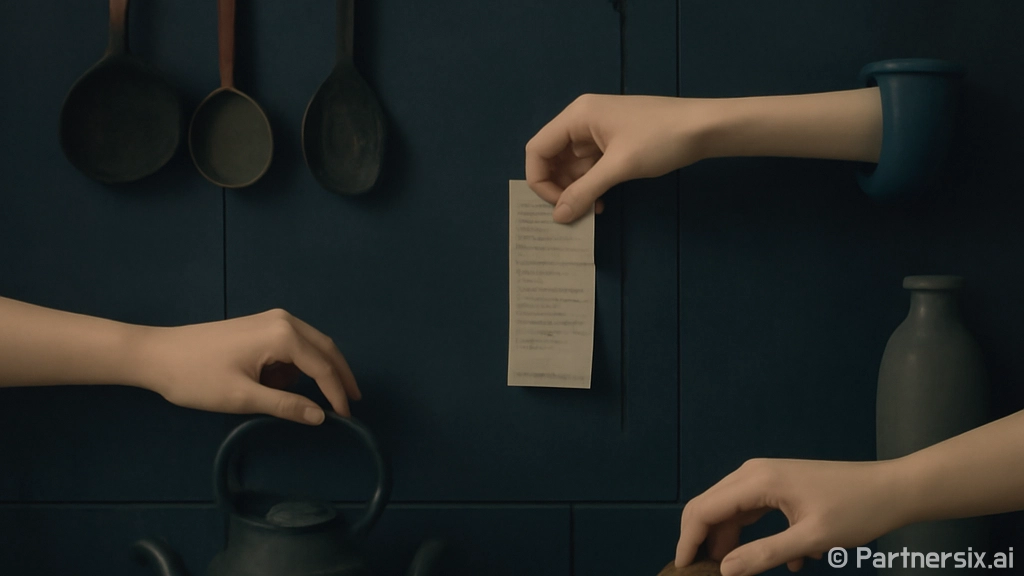
저는 생활정보 글에는 지나치게 연출된 사진보다 실제 집에서 볼 법한 분위기의 사진을 고릅니다. 흰 배경에 손, 주방도구, 영수증, 바구니처럼 소재가 분명한 사진이 의외로 오래 갑니다. 반대로 얼굴이 크게 나온 사진이나 브랜드 로고가 선명한 사진은 무료여도 조심하는 편이에요.
- 본문 설명용: 밝고 단순한 사진
- 썸네일용: 좌우 한쪽에 여백이 있는 사진
- 비교 글용: 색감이 과하지 않고 물건이 또렷한 사진
- 제도·할인 글용: 지갑, 계산기, 메모지처럼 의미가 쉽게 보이는 사진
자주 쓰기 좋은 무료이미지 사이트
제가 가장 자주 확인하는 곳은 Unsplash, Pexels, Pixabay입니다. 세 곳 모두 사진을 무료로 내려받아 쓸 수 있고, 상업적·비상업적 용도로 활용 가능한 자료가 많습니다. Unsplash 라이선스 페이지에는 무료 다운로드와 상업적 사용이 가능하다고 안내되어 있고, Pexels도 사진과 영상을 무료로 사용할 수 있다고 설명합니다. Pixabay 역시 무료 사용, 저작자 표시 없이 사용, 수정 가능 범위를 안내하고 있어요.
다만 세 사이트 모두 공통으로 주의할 점이 있습니다. 원본을 거의 그대로 팔거나, 사진을 모아 경쟁 이미지 서비스처럼 재배포하거나, 사진 속 인물·브랜드가 내 상품을 추천하는 것처럼 보이게 쓰는 방식은 피해야 합니다. 무료이미지라고 해서 모든 권리가 통째로 넘어오는 건 아니거든요.
블로그 글감별로 고르는 요령
살림 글에는 Pexels가 꽤 편했습니다. 손으로 정리하는 장면, 주방, 세탁, 청소처럼 일상 이미지가 많아서 글 분위기를 맞추기 좋아요. Unsplash는 사진 퀄리티가 좋아서 썸네일이나 상단 대표 이미지에 잘 맞습니다. Pixabay는 사진뿐 아니라 일러스트, 벡터, 영상, 음악까지 폭이 넓어서 안내문이나 카드뉴스 만들 때 쓸 재료를 찾기 좋고요.
- 감성 있는 대표 이미지: Unsplash
- 생활감 있는 집안 사진: Pexels
- 아이콘·일러스트·영상까지 함께 필요할 때: Pixabay
- 자료성 이미지나 역사·공공 주제: Wikimedia Commons
Wikimedia Commons는 조금 다르게 봐야 합니다. 자유 라이선스 자료가 많지만, 사진마다 조건이 다를 수 있어요. 어떤 건 출처 표기가 필요하고, 어떤 건 같은 조건으로 공유해야 할 수 있습니다. 그래서 자료성 글에 쓸 때는 이미지 아래 라이선스 표시를 꼭 확인합니다.
다운로드 전에 이 4가지만 확인하세요
무료이미지에서 제일 중요한 건 예쁜 사진보다 안전하게 오래 쓸 수 있는 사진입니다. 저는 다운로드 전에 네 가지를 봅니다. 첫째, 상업적 사용 가능 여부. 블로그에 광고가 붙어 있다면 상업적 사용으로 보는 게 마음 편합니다. 둘째, 출처 표기 필요 여부. 필수는 아니어도 사진작가 이름을 남기면 나중에 관리하기 쉽습니다.
셋째, 인물과 브랜드 노출입니다. 얼굴이 또렷하게 보이거나 로고가 선명한 사진은 민감한 주제에 쓰지 않는 게 낫습니다. 예를 들어 연체, 질병, 불량식품 같은 글에 특정 인물 사진을 붙이면 오해가 생길 수 있어요. 넷째, 원본 재판매 금지입니다. 사진을 거의 그대로 포스터, 굿즈, 배경화면 파일로 파는 건 대부분 제한됩니다.
- 광고 붙은 블로그라면 상업적 사용 가능 여부 확인
- 출처 표기 조건이 있는지 확인
- 사람 얼굴, 상표, 로고가 크게 보이는지 확인
- 원본 그대로 판매하거나 묶음 배포하지 않기
검색어를 바꾸면 쓸 만한 사진이 더 잘 나와요
무료이미지 사이트에서 한국어로만 검색하면 결과가 적을 때가 많습니다. 이럴 땐 영어 키워드를 같이 써보는 게 좋아요. 예를 들어 무료이미지에서 청소 사진을 찾을 때 cleaning, laundry, kitchen, storage, receipt, saving 같은 단어를 넣으면 선택지가 확 넓어집니다.
생활 블로그라면 너무 큰 단어보다 구체적인 단어가 잘 맞습니다. money보다 grocery receipt, home cleaning보다 bathroom cleaning처럼 좁혀보면 글에 붙이기 좋은 사진이 빨리 나옵니다. 저는 보통 키워드 2개를 조합합니다. kitchen storage, detergent bottle, family budget 같은 식으로요.
제가 쓰는 작은 보관법
사진을 받을 때 파일명도 바로 바꿔둡니다. 예를 들어 pexels-kitchen-storage-2026처럼 사이트명과 주제를 같이 넣어요. 폴더는 무료이미지, 직접촬영, 유료구매로 나눠두면 나중에 글 수정할 때 헷갈리지 않습니다. 출처가 필요한 사진은 메모장에 URL을 붙여두고요.
참고로 라이선스는 바뀔 수 있어서 중요한 글에 쓰는 이미지는 내려받은 날짜와 출처 주소를 같이 남겨두는 편이 좋습니다. 공식 안내는 Unsplash https://unsplash.com/license, Pexels https://www.pexels.com/license/, Pixabay https://pixabay.com/service/license-summary/, Creative Commons https://creativecommons.org/cc-licenses/ 에서 확인할 수 있습니다.
무료이미지는 돈을 아끼는 도구이기도 하지만, 글의 신뢰감을 지켜주는 재료이기도 합니다. 예쁜 사진을 급하게 고르는 것보다 내 글의 주제와 사용 조건에 맞는 사진을 차분히 고르는 쪽이 오래 봤을 때 훨씬 편했습니다.