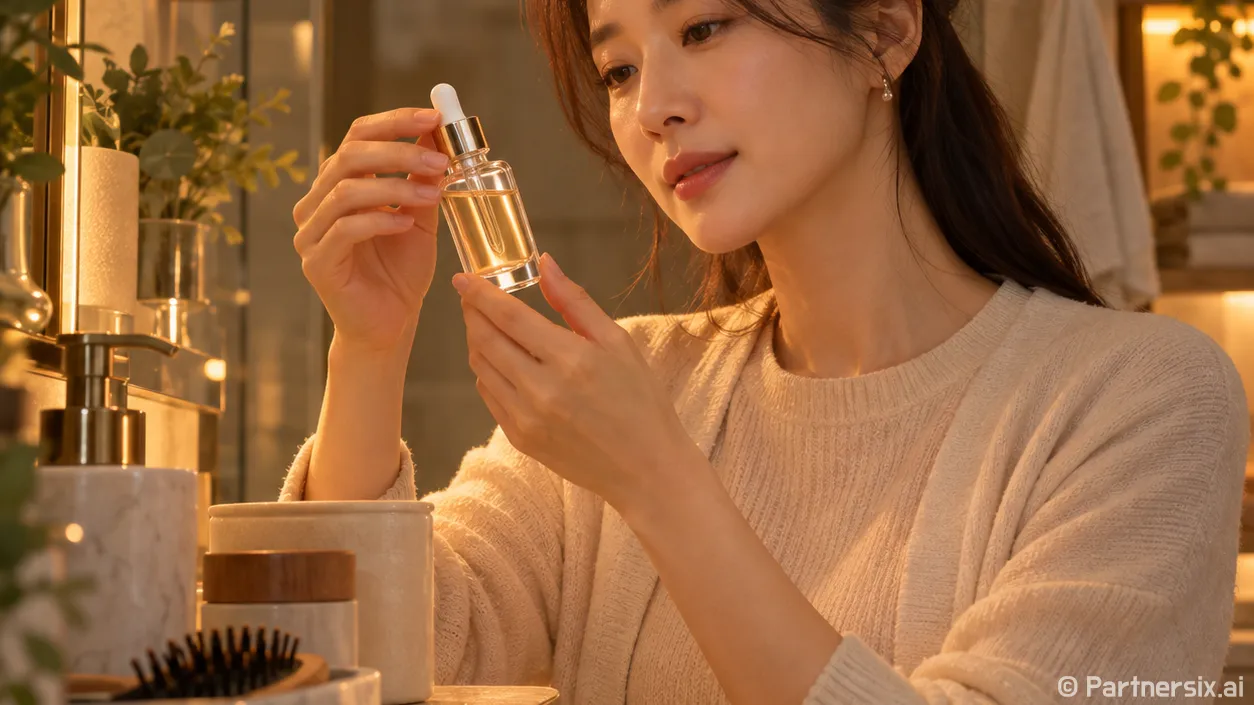
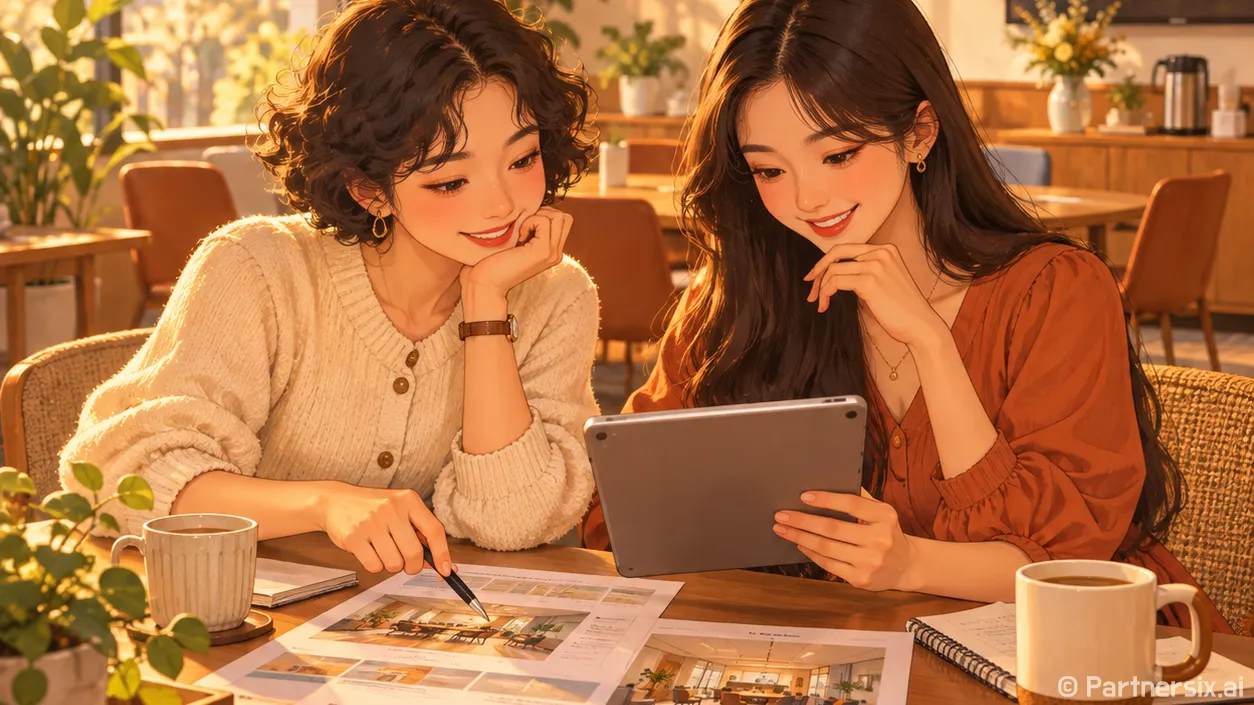
무료이미지 안전하게 고르고 블로그에 쓰는 방법
얼마 전 예전 글 썸네일을 바꾸려고 이미지 폴더를 열어봤는데, 출처를 적어둔 파일과 안 적어둔 파일이 뒤섞여 있더라고요. 블로그를 오래 하다 보면 무료이미지를 자주 쓰게 되는데, 막상 광고 배너나 전자책 표지에 넣으려면 ‘이거 진짜 써도 되나?’ 싶을 때가 있습니다. 무료라고 해서 아무 데나 마음 편히 쓰면 나중에 찝찝한 일이 생길 수 있어요.
저는 생활정보 글을 쓸 때 직접 찍은 사진을 우선 쓰고, 부족한 부분만 무료이미지로 채웁니다. 특히 제도 안내, 할인 정보, 살림 팁처럼 설명용 이미지가 필요한 글은 깔끔한 사진 한 장이 글 읽는 흐름을 꽤 살려주거든요. 다만 다운로드 전에 라이선스와 금지 용도를 한 번 확인하는 습관이 필요합니다.
무료이미지는 ‘공짜 사진’보다 사용 범위가 더 중요해요
무료이미지를 찾을 때 제일 먼저 보는 건 해상도보다 라이선스입니다. 예를 들어 Unsplash는 사진을 무료로 내려받아 상업적·비상업적 용도로 사용할 수 있고, 출처 표기는 필수는 아니지만 권장된다고 안내합니다. 다만 사진을 거의 그대로 팔거나 비슷한 이미지 서비스를 만들기 위해 모으는 식의 사용은 허용되지 않습니다.
Pexels도 사진과 영상을 무료로 사용할 수 있고, 출처 표기가 필수는 아니라고 안내합니다. 블로그, 쇼핑몰, 뉴스레터, 전자책, 발표자료 같은 곳에 쓸 수 있다는 설명도 있어 생활 블로그 운영자에게 꽤 실용적입니다. 그런데 알아둘 점이 있어요. 인물이 뚜렷하게 나온 사진을 민감한 주제에 붙이거나, 제품을 추천하는 것처럼 보이게 쓰는 건 조심해야 합니다.
Pixabay 역시 무료 사용, 저작자 표시 생략 가능, 수정 가능을 안내하지만 금지 사항이 있습니다. 사진을 원본 그대로 재판매하거나, 상표·로고·브랜드가 보이는 이미지를 상품 판매와 연결해 쓰는 방식은 피해야 합니다. 그러니까 ‘무료’라는 말보다 ‘내가 쓰려는 목적에 맞는 무료인지’를 봐야 합니다.
제가 주로 확인하는 무료이미지 사이트
Unsplash
감성적인 인테리어, 주방, 식탁, 식재료 사진을 찾을 때 괜찮습니다. 생활 블로그에서는 ‘냉장고 정돈’, ‘집밥’, ‘청소 루틴’ 같은 글에 잘 맞는 사진이 많아요. 다만 너무 유명한 이미지가 많아서 썸네일에 쓰면 다른 블로그와 겹칠 수 있습니다. 검색어를 한국어보다 영어로 넣으면 결과가 훨씬 풍성합니다. 예를 들어 ‘kitchen storage’, ‘laundry room’, ‘grocery shopping’처럼 구체적으로 넣는 편이 낫습니다.
Pexels
Pexels는 실사용 느낌의 사진과 짧은 영상이 같이 필요할 때 편합니다. 저는 카드뉴스 배경이나 짧은 릴스용 분위기 컷을 찾을 때 종종 확인합니다. 인물 사진도 많은 편이라 장점이 있지만, 생활비 절약·건강·금융처럼 민감하게 읽힐 수 있는 글에는 얼굴이 선명한 사진보다 손, 물건, 공간 위주 이미지를 고르는 쪽이 안전합니다.
Pixabay
Pixabay는 사진뿐 아니라 일러스트, 벡터, 음악, 영상까지 폭이 넓습니다. 그래서 블로그 본문 중간에 들어갈 설명용 이미지나 아이콘 느낌의 자료를 찾기 좋습니다. 단, 벡터나 일러스트는 너무 광고물처럼 보이는 경우가 있어서 색감과 스타일을 한 번 걸러야 합니다. 살림 글은 과하게 반짝이는 이미지보다 실제 생활에 가까운 톤이 신뢰감을 줍니다.
다운로드 전 1분 체크가 나중에 시간을 아껴줘요
무료이미지를 받을 때 저는 파일명부터 바꿔둡니다. 예를 들어 ‘pexels-laundry-basket-202607’처럼 사이트명, 주제, 받은 달을 넣어두면 나중에 출처를 찾기 쉽습니다. 블로그 글이 100개, 300개 쌓이면 이미지 출처 찾는 일이 생각보다 번거롭습니다.
- 상업적 사용 가능 여부를 확인합니다.
- 출처 표기가 필수인지 봅니다.
- 인물 얼굴, 로고, 브랜드명이 보이는지 확인합니다.
- 원본 그대로 재판매하거나 템플릿 주재료로 쓰는 용도인지 따져봅니다.
- 다운로드 날짜와 URL을 메모해 둡니다.
특히 쿠팡 파트너스, 애드센스, 제휴 링크가 들어간 글은 상업적 성격으로 볼 여지가 있습니다. 그래서 ‘개인 블로그니까 괜찮겠지’보다 조금 보수적으로 보는 편이 마음 편합니다. 저는 썸네일에 인물이 크게 나온 사진은 거의 쓰지 않고, 손이나 뒷모습 정도만 나온 이미지를 고릅니다.
블로그에 자연스럽게 쓰는 편집 방법
무료이미지를 그대로 올리면 예쁘긴 한데, 내 글의 분위기와 따로 노는 경우가 많습니다. 저는 가로 1200px 정도로 맞추고, 밝기와 대비를 조금만 조절합니다. 텍스트를 얹을 때는 사진의 빈 공간을 활용하고, 글자는 2줄을 넘기지 않는 편이 깔끔합니다. 썸네일은 예쁜 것보다 읽히는 게 먼저입니다.
생활정보 글에서는 사진 한 장에 너무 많은 말을 넣지 않는 게 좋았습니다. 예를 들어 ‘식초로 물때 지우는 법’이라면 썸네일 문구는 ‘물때 지우기’ 정도면 충분합니다. 본문 사진은 과정이 보이게 직접 찍고, 무료이미지는 분위기 컷이나 배경 보완용으로 쓰면 글이 훨씬 자연스럽습니다.
또 하나, 같은 사진을 여러 글에 반복해서 쓰면 블로그가 성의 없어 보일 수 있습니다. 무료이미지를 쓰더라도 색감이나 구도를 조금씩 다르게 고르면 글마다 인상이 달라집니다. 살림 블로그는 결국 ‘이 사람이 실제로 해봤구나’라는 느낌이 중요하니까요.
출처 표기는 안 해도 되는 곳이라도 남겨두면 편해요
Unsplash, Pexels, Pixabay 모두 출처 표기가 필수는 아니라고 안내하는 경우가 많습니다. 그래도 저는 글 하단이나 개인 메모에 출처를 남기는 편입니다. 독자에게 보여주기 위한 목적도 있지만, 나중에 이미지 교체나 문의가 들어왔을 때 바로 확인할 수 있어서 훨씬 편합니다.
공식 안내는 각 사이트에서 직접 확인하는 게 가장 정확합니다. Unsplash 라이선스는 unsplash.com/license, Pexels 라이선스는 pexels.com/legal-pages/license, Pixabay 라이선스 안내는 pixabay.com/service/license-summary에서 볼 수 있습니다. 약관은 바뀔 수 있으니 자주 쓰는 사이트라면 가끔 한 번씩 다시 확인하는 게 좋습니다.
무료이미지는 잘 쓰면 블로그 작업 시간을 확 줄여줍니다. 다만 살림 글처럼 신뢰가 중요한 분야에서는 사진이 예쁜지보다 내 글의 내용과 맞는지, 독자를 헷갈리게 만들지 않는지가 더 중요했습니다. 저는 앞으로도 직접 찍은 사진을 기본으로 두고, 부족한 장면만 무료이미지로 조심스럽게 채우는 방식이 가장 오래 가는 방법이라고 봅니다.