MXMASTER3S 제대로 쓰려면 이렇게 설정하세요
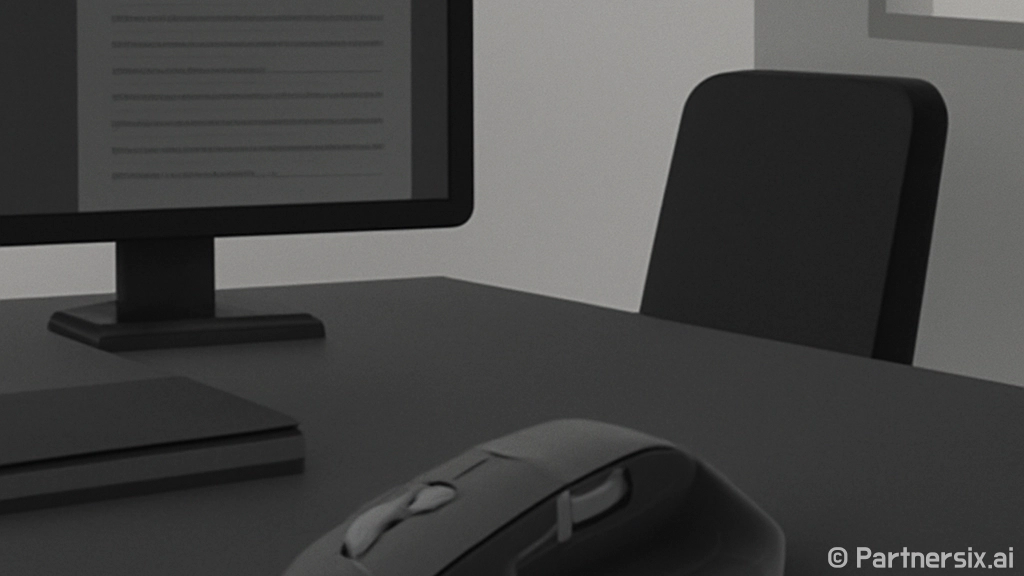
얼마 전 손목이 뻐근해서 마우스를 바꿨는데, 생각보다 체감이 컸던 제품이 로지텍 MXMASTER3S였습니다. 처음엔 가격이 만만치 않아서 망설였는데, 하루 6~8시간씩 컴퓨터 앞에 앉아 있는 사람이라면 단순한 마우스가 아니라 작업 도구에 가깝더라고요.
특히 살림 정보나 할인 정보를 자주 찾아보고, 캡처하고, 엑셀이나 문서에 옮겨 적는 분들은 마우스 움직임이 꽤 중요합니다. 작은 차이 같아도 하루 종일 반복되면 손목 피로도와 작업 속도에서 차이가 납니다.
MXMASTER3S가 생활형 작업에 잘 맞는 이유
MXMASTER3S는 일반 사무용 마우스보다 크고 묵직한 편입니다. 손바닥을 전체적으로 얹는 느낌이라 손가락으로 움켜쥐는 힘이 덜 들어갑니다. 저는 기존 작은 무선 마우스를 쓸 때 손목 바깥쪽이 자주 뻐근했는데, 이 제품은 손을 올려두는 자세가 더 자연스러웠습니다.
가장 큰 차이는 휠입니다. 긴 쇼핑몰 페이지, 정부 지원금 안내문, 블로그 자료를 내릴 때 일반 휠은 여러 번 굴려야 하는데 MXMASTER3S는 빠르게 넘기는 모드가 편합니다. 한 번 슥 밀면 긴 페이지도 쭉 내려가서 자료 찾는 시간이 줄어듭니다.
- 긴 웹페이지를 자주 보는 사람에게 유리
- 손바닥을 얹는 형태라 장시간 작업에 편함
- 가로 스크롤 휠이 있어 엑셀, 캘린더, 이미지 작업에 좋음
- 클릭 소음이 작아 밤이나 조용한 공간에서 부담이 덜함
처음 사면 꼭 바꿔야 할 기본 설정
제품을 연결만 해서 쓰면 장점을 반쯤만 쓰는 느낌입니다. 로지텍 Options+ 프로그램을 설치해야 버튼별 기능을 바꿀 수 있습니다. 저는 처음에 그냥 썼다가, 설정을 바꾼 뒤에야 돈값을 한다고 느꼈습니다.
엄지 버튼은 뒤로 가기와 앞으로 가기로
웹서핑을 많이 한다면 엄지 쪽 버튼 두 개는 뒤로 가기, 앞으로 가기로 두는 게 제일 무난합니다. 할인 정보 찾다가 상세 페이지에 들어갔다가 다시 목록으로 돌아오는 일이 많잖아요. 이때 키보드에 손을 올리지 않아도 되니 흐름이 끊기지 않습니다.
제스처 버튼은 창 전환으로
엄지 받침 쪽에 있는 제스처 버튼은 처음엔 어색합니다. 그런데 익숙해지면 창 전환용으로 괜찮습니다. 예를 들어 브라우저, 메모장, 이미지 편집 화면을 오가며 작업할 때 마우스만으로 화면을 넘길 수 있습니다. 다만 손이 작은 분은 누르는 위치가 불편할 수 있어서 며칠 써보고 맞추는 게 좋습니다.
포인터 속도는 너무 빠르게 두지 않기
MXMASTER3S는 최대 감도가 높아서 큰 모니터에서도 잘 움직입니다. 그런데 처음부터 빠르게 두면 오히려 클릭 실수가 늘어납니다. 저는 27인치 모니터 기준으로 중간보다 약간 빠른 정도가 편했습니다. 듀얼 모니터를 쓰면 조금 더 올리고, 노트북 하나만 쓰면 낮추는 식으로 조절하면 됩니다.
가로 휠은 생각보다 자주 씁니다
처음엔 가로 휠이 있어도 얼마나 쓰겠나 싶었습니다. 그런데 엑셀 가계부, 카드 사용 내역, 캘린더 화면을 볼 때 은근히 편합니다. 좌우로 긴 표를 볼 때 하단 스크롤바를 잡지 않아도 되니까요.
생활비를 항목별로 적는 분들은 월별 지출표가 옆으로 길어지는 경우가 많습니다. 식비, 생필품, 공과금, 보험료, 구독료처럼 항목이 늘어나면 화면 오른쪽 끝까지 가야 하는데, 이때 가로 휠을 돌리면 훨씬 덜 번거롭습니다.
- 엑셀 가계부 좌우 이동
- 캘린더 주간·월간 화면 이동
- 이미지 편집 화면 확대 후 좌우 이동
- 동영상 편집 타임라인 이동
살 때 체크할 부분도 있습니다
MXMASTER3S가 누구에게나 딱 맞는 제품은 아닙니다. 먼저 손이 작은 분은 크기가 부담스러울 수 있습니다. 손가락 끝으로 가볍게 잡는 마우스를 좋아한다면 묵직하게 느껴질 가능성이 큽니다.
가격도 일반 무선 마우스보다 높은 편입니다. 그래서 하루에 잠깐 인터넷만 보는 용도라면 굳이 이 제품까지 갈 필요는 없다고 봅니다. 반대로 문서 작업, 자료 검색, 엑셀, 이미지 편집을 매일 반복한다면 체감이 큽니다. 저처럼 손목이 예민한 사람은 특히 차이를 빨리 느낄 수 있습니다.
또 하나는 휴대성입니다. 노트북 파우치에 넣고 매일 들고 다니기엔 부피가 있습니다. 집이나 사무실 책상에 놓고 쓰는 고정용에 더 어울립니다. 외출용은 작고 가벼운 마우스를 따로 두는 편이 낫습니다.
오래 쓰려면 이렇게 관리하면 좋습니다
마우스도 은근히 손때가 잘 탑니다. 특히 엄지 받침 부분과 좌우 클릭 버튼 사이에 먼지가 끼기 쉽습니다. 저는 일주일에 한 번 정도 마른 극세사 천으로 닦고, 틈새는 부드러운 솔로 털어냅니다. 물티슈를 바로 쓰면 코팅감이 달라질 수 있어서 너무 젖은 상태로 문지르지 않는 게 좋습니다.
충전은 USB-C 방식이라 편합니다. 배터리가 오래가는 편이라 매일 충전할 필요는 없지만, 갑자기 배터리가 떨어지면 일 흐름이 끊깁니다. 저는 책상 위 충전 케이블을 하나 고정해두고, 알림이 뜨면 그날 작업 끝날 때 꽂아둡니다.
MXMASTER3S는 비싼 마우스라서 무조건 추천하기보다, 자기 작업 습관에 맞는지가 더 중요합니다. 웹페이지를 많이 넘기고, 문서와 표 작업을 자주 하고, 손목 피로를 줄이고 싶은 분이라면 만족도가 높은 편입니다. 저도 처음엔 과한 소비인가 싶었는데, 매일 쓰는 물건은 몸이 먼저 차이를 알려준다는 쪽으로 생각이 바뀌었습니다.